วิธี ลง youtube shorts บนมือถือและคอม พร้อมลงคลิปเดียวหลายช่องทาง
การเผยแพร่ · 2026-11-21 · อ่าน 6 นาที
วิธี ลง youtube shorts ทั้งบนมือถือและคอม ความยาวไม่เกิน 3 นาที สาเหตุที่ไม่ขึ้นเป็น Shorts และวิธีลงคลิปเดียวหลายช่องทางโดยไม่ต้องอัปซ้ำ
วิธี ลง youtube shorts สำหรับร้านค้าออนไลน์
วิธี ลง youtube shorts ไม่ยากอย่างที่คิด ร้านที่ถ่ายคลิปขายของอยู่แล้วบน TikTok หรือ Instagram ใช้คลิปเดิมลง Shorts ได้เลย ขอแค่ไฟล์ถูกแบบและกรอกรายละเอียดให้ครบ บทความนี้เล่าขั้นตอนทั้งบนมือถือและคอม และเรื่องที่ร้านค้ามักพลาดเมื่อเอาคลิปเดียวไปลงหลายที่
ลง shorts youtube กี่ นาที

ตามหน้าความช่วยเหลือของ YouTube วิดีโอที่จะเป็น Shorts ควรยาวไม่เกิน 3 นาที และเป็นแนวตั้งหรือสี่เหลี่ยมจัตุรัส คลิปแนวนอน 16:9 ไม่เหมาะกับ Shorts ถ้าคลิปยาวเกิน ในแอปมือถือลากปรับจุดเริ่มและจุดจบให้สั้นลงได้
สำหรับคลิปขายของ ความยาวที่ใช้ได้ดีคือสั้นพอให้ลูกค้าดูจนเห็นสินค้าครบ เปิดด้วยตัวสินค้าในวินาทีแรก แล้วค่อยบอกราคาหรือจุดเด่น
วิธีลงจากมือถือ
ขั้นที่ 1 — เปิดแอป YouTube แล้วแตะปุ่มสร้าง เลือก Shorts
ขั้นที่ 2 — อัดคลิปใหม่ หรือเลือกคลิปที่ตัดไว้แล้วจากเครื่อง ใส่ข้อความ ฟิลเตอร์ หรือเพลงเพิ่มได้ ถ้าเลือกเสียงจากคลังของ YouTube คลิปจะถูกจำกัดความยาวตามเสียงนั้น
ขั้นที่ 3 — ตั้งค่าผู้ชมว่าเป็นเนื้อหาสำหรับเด็กหรือไม่ ใส่ชื่อ คำอธิบาย เลือกการมองเห็น แล้วกดอัปโหลด
วิธี ลง youtube shorts ใน คอม
ขั้นที่ 1 — เข้า YouTube Studio แล้วกดสร้าง เลือกอัปโหลดวิดีโอ
ขั้นที่ 2 — เลือกไฟล์แนวตั้งที่ยาวไม่เกิน 3 นาที บนคอมเลือกได้หลายไฟล์พร้อมกัน แต่แต่ละคลิปยังต้องกรอกรายละเอียดของตัวเอง
ขั้นที่ 3 — ใส่ชื่อ คำอธิบาย ตั้งค่าผู้ชม แล้วเลือกเผยแพร่ทันที ตั้งเวลา หรือเก็บเป็นฉบับร่าง
เตรียมคลิปขายของให้พร้อมลง Shorts
ก่อนอัป ลองเช็กคลิปตามนี้ก่อน วินาทีแรกต้องเห็นสินค้าชัด ไม่ใช่โลโก้ร้านหรือหน้าจอดำ เพราะคนเลื่อนผ่านเร็วมาก ถ้าไม่เห็นของตั้งแต่แรกก็ปัดทิ้ง ต่อมาใส่ข้อความบนคลิปสั้นๆ บอกว่าขายอะไรหรือแก้ปัญหาอะไร คนดูหลายคนเปิดแบบปิดเสียง ข้อความบนจอจึงช่วยให้เข้าใจได้โดยไม่ต้องฟัง
เรื่องเสียง ถ้าใช้เพลงที่มีลิขสิทธิ์จากที่อื่น คลิปอาจถูกจำกัด ใช้เสียงพูดของตัวเองหรือเสียงจากคลังที่แพลตฟอร์มให้มาจะปลอดภัยกว่า ส่วนชื่อคลิปให้ขึ้นต้นด้วยชื่อสินค้าหรือคำที่ลูกค้าค้นหา เช่น ชื่อรุ่นหรือประเภทสินค้า แทนคำกว้างๆ อย่างของดีบอกต่อ
ลง shorts youtube เวลา ไหน ดี
ไม่มีเวลาที่ดีที่สุดเหมือนกันทุกร้าน เพราะลูกค้าแต่ละร้านออนไลน์ไม่ตรงกัน วิธีที่แม่นกว่าคือเปิด YouTube Studio ดูหน้าข้อมูลวิเคราะห์ของช่อง ซึ่งบอกช่วงเวลาที่ผู้ชมของช่องคุณออนไลน์ แล้วลองลงคลิปช่วงนั้นสักสองสัปดาห์ เทียบยอดวิวกับช่วงอื่น ร้านที่เพิ่งเริ่มยังไม่มีข้อมูล ลองสลับลงช่วงเที่ยงกับช่วงหัวค่ำ แล้วจดไว้ว่าช่วงไหนมีคนทักมาถามสินค้ามากกว่า
สิ่งที่สำคัญกว่าเวลา คือการลงสม่ำเสมอ ลงทีละคลิปทุกวันหรือวันเว้นวัน ดีกว่าลงสิบคลิปรวดแล้วหายไปหนึ่งเดือน ถ้ากลัวลืม ตั้งเวลาไว้ล่วงหน้าใน YouTube Studio ได้
ลง shorts youtube ไม่ ได้ หรือไม่ขึ้นเป็น Shorts
สาเหตุที่เจอบ่อยมีสามอย่าง คลิปยาวเกิน 3 นาที คลิปเป็นแนวนอน และระบบยังประมวลผลไม่เสร็จ ลองเช็กสองข้อแรกก่อน ถ้าไฟล์ถูกแบบแล้ว รอสักพักแล้วเปิดดูในหน้าช่องอีกครั้ง
อีกกรณีคืออัปผิดช่อง ร้านที่มีหลายช่องในบัญชีเดียวควรเช็กชื่อช่องมุมบนก่อนกดอัปทุกครั้ง ถ้าอัปผิดไปแล้ว ต้องลบคลิปนั้นแล้วอัปใหม่ในช่องที่ถูกต้อง แล้วเช็กการมองเห็นของคลิปใหม่ให้ตรงกับที่ตั้งใจไว้ด้วย
คลิปเดียว อัป Shorts แล้วต้องอัป TikTok กับ Reels ซ้ำอีก
ร้านค้าส่วนใหญ่ไม่ได้ลงแค่ YouTube คลิปเดียวกันต้องไป TikTok, Instagram Reels, Facebook และ Threads ด้วย ปัญหาคือทุกที่ต้องเปิดแอปใหม่ อัปไฟล์ใหม่ และพิมพ์แคปชันใหม่ ห้าคลิปต่อสัปดาห์ คูณห้าช่องทาง ก็เท่ากับอัปยี่สิบห้ารอบ
วิธีลดงาน คือเตรียมคลิปแนวตั้งไฟล์เดียวที่ใช้ได้ทุกที่ เขียนแคปชันหลักไว้ครั้งเดียว แล้วค่อยปรับเฉพาะส่วนที่แต่ละที่ต่างกัน
แคปชันกับแฮชแท็กของแต่ละที่ไม่เหมือนกัน
YouTube ต้องมีชื่อคลิป TikTok กับ Instagram เน้นแคปชันและแฮชแท็ก Threads อ่านเป็นข้อความสั้น ถ้าคัดลอกข้อความเดียวไปวางทุกที่ บางที่จะดูแปลกหรือยาวเกิน ลองเขียนประโยคเปิดที่บอกว่าขายอะไรให้ชัดในบรรทัดแรก เพราะทุกที่ตัดข้อความให้เห็นแค่ช่วงต้นก่อน
สรุป
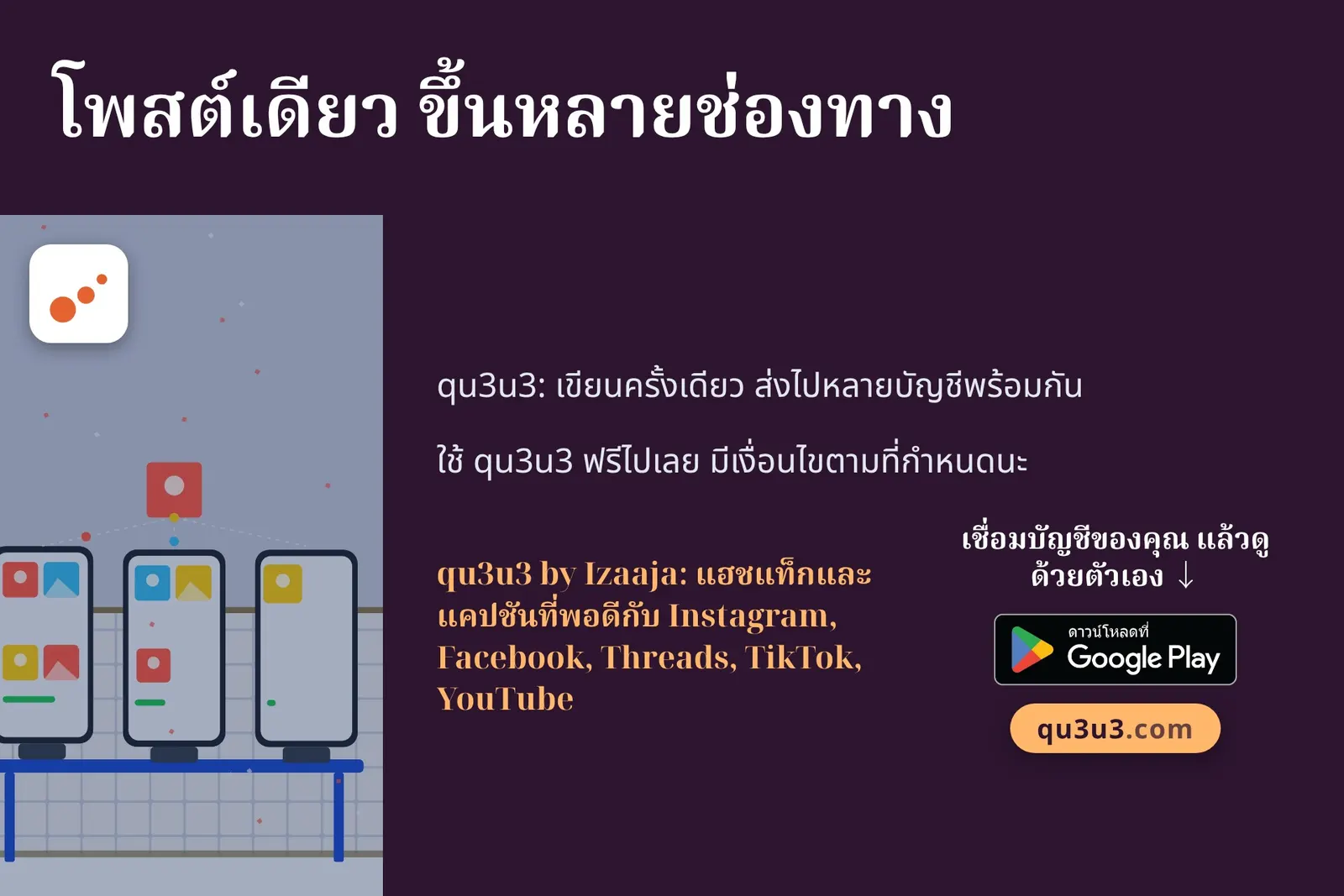
วิธี ลง youtube shorts คือใช้คลิปแนวตั้งไม่เกิน 3 นาที แล้วอัปจากแอปหรือ YouTube Studio ถ้าคลิปเดียวกันต้องลงหลายช่องทาง ใน qu3u3 เขียนโพสต์ครั้งเดียว แล้วส่งไป Instagram, Facebook, Threads, TikTok และ YouTube ได้พร้อมกันจากหน้าเดียว
ข้อจำกัด
ข้อกำหนดของ YouTube Shorts อาจเปลี่ยนได้ ให้ตรวจสอบกับหน้าความช่วยเหลือของ YouTube ล่าสุด
คู่มือตามแพลตฟอร์ม: ตั้งเวลาอัปโหลด YouTube — ตั้งเวลา YouTube Shorts และวิดีโอปกติพร้อมภาพปกของคุณเอง ชื่อ คำอธิบาย เพลย์ลิสต์ และการมองเห็น อัปโหลดเดียวกันส่งไป Instagram, Facebook และ TikTok ได้ด้วย